Como capturar uma imagem de um quadro de vídeo
Sabe aquele momento incrível em um vídeo que você gostaria de ter em uma foto?
Com a função de captura de quadro dos smartphones Samsung Galaxy, você pode transformar qualquer cena de um vídeo em uma imagem de alta qualidade.
Este guia completo vai te ensinar a usar o recurso, além de responder às principais dúvidas e dar dicas para você extrair as melhores fotos dos seus vídeos.
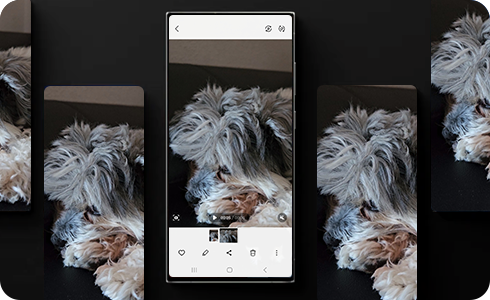
Por que capturar um quadro em vez de tirar uma screenshot?
Você pode estar se perguntando qual a diferença entre usar a função de captura de quadro e simplesmente pausar o vídeo e fazer uma captura de tela (screenshot).
A principal vantagem da captura de quadro é a qualidade.
A ferramenta foi projetada para extrair a imagem diretamente do arquivo de vídeo, mantendo a resolução original sempre que possível, o que resulta em uma foto mais nítida e com menos artefatos de compressão do que uma screenshot comum.
Passo a passo: como capturar uma imagem de um vídeo
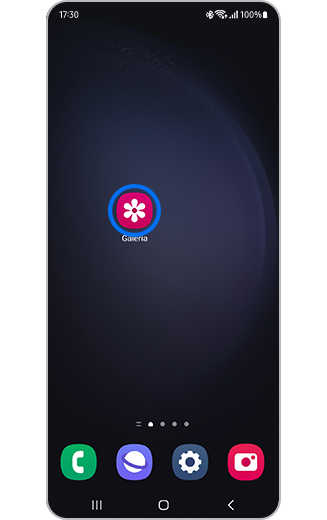
Passo 1. Abra o aplicativo Galeria.


Passo 2. Toque para selecionar um vídeo.


Passo 3. Percorra os quadros de vídeo para encontrar a imagem certa que deseja capturar.


Passo 4. Quando você selecionar um quadro para captura, toque no ícone de captura. Ele será automaticamente salvo na Galeria.
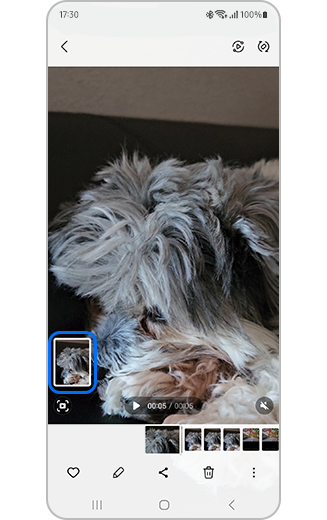
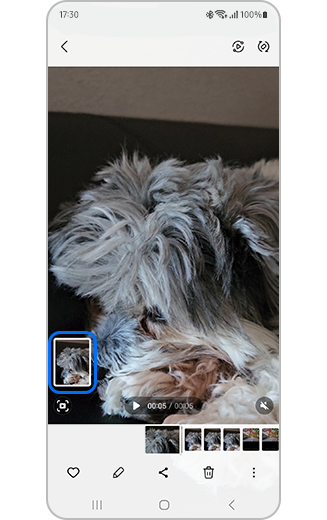
Passo 5. Uma opção para visualizar o quadro selecionado aparecerá na parte inferior esquerda da tela. Toque para exibir a imagem.
Como visualizar todas as suas capturas de quadros?
Para visualizar todas as capturas de quadros, vá para a Galeria e siga estas etapas.
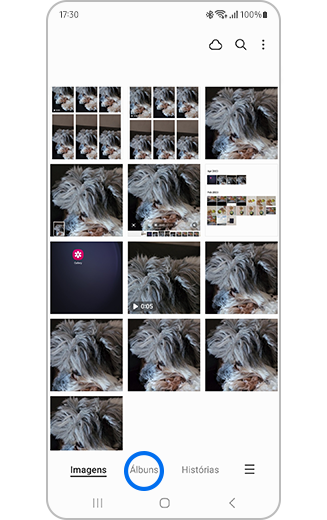
Passo 1. Toque em “Álbuns”.


Passo 2. Toque em “Ver tudo”.


Passo 3. Todos os álbuns serão exibidos e as capturas de quadros estarão dentro da pasta “Capturas de vídeo”.
A função de captura de quadro está disponível na maioria dos dispositivos Galaxy modernos que rodam a interface One UI. No entanto, a disponibilidade pode variar dependendo do modelo do aparelho e da versão do software. Geralmente, modelos topo de linha e intermediários recentes são compatíveis.
A qualidade da imagem capturada está diretamente ligada à resolução do vídeo original. Se você gravou um vídeo em 4K, a imagem capturada terá uma resolução muito superior à de um vídeo gravado em Full HD (1080p). Para obter as melhores fotos, grave seus vídeos na maior resolução que seu aparelho permitir.
Se o ícone não estiver visível, verifique alguns pontos:
• Formato do Vídeo: O recurso pode não ser compatível com formatos de vídeo muito antigos ou incomuns. Tente com um vídeo gravado pela câmera do seu próprio celular.
• Software Desatualizado: Verifique se o seu dispositivo e o aplicativo da Galeria estão atualizados para a última versão.
• Modo de Edição: Certifique-se de que você está no modo de visualização do vídeo, e não em algum modo de edição que possa ocultar o ícone.
Sim! A imagem capturada é salva como um arquivo de foto comum (geralmente em formato JPEG) na sua Galeria. Você pode usar o editor de imagens nativo da Samsung ou qualquer outro aplicativo de edição de sua preferência para cortar, aplicar filtros, ajustar cores e muito mais.
Não há um limite específico. Você pode capturar quantos quadros desejar de um vídeo, contanto que tenha espaço de armazenamento disponível no seu dispositivo.

Obrigado pelo seu feedback
Responda a todas as perguntas.
Canais de contato
Live Chat - 7 dias por semana
![]()
![]()


Seg. a Dom. das 07h às 22h