Navegue pelo seu telefone Galaxy e tablet Galaxy usando o Multicontrole
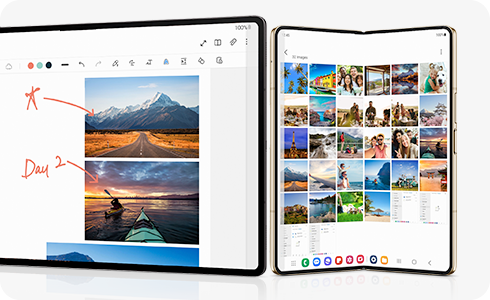
O recurso de Multicontrole permite que você conecte seu tablet Galaxy ao seu telefone Galaxy para realizar várias tarefas.
Você pode navegar e controlar tanto o seu telefone quanto o tablet usando um mouse e teclado Bluetooth, além de transferir dados e imagens entre os dispositivos de forma perfeita.
Observação: algumas funções podem não estar disponíveis ao usar determinados modelos de dispositivos e aplicativos.
O que é o Multicontrole?
Imagine mover o cursor do mouse do seu notebook Galaxy Book diretamente para a tela do seu tablet ou smartphone, usando o mesmo teclado para responder uma mensagem no celular e, em seguida, arrastar um arquivo do telefone para o seu PC.
Isso é o Multicontrole.
Requisitos para o Multicontrole
Por favor, revise os seguintes requisitos antes de usar o Multicontrole com seus dispositivos Galaxy:
● Notebook Galaxy Book: modelos lançados a partir de 2021.
● Tablet Galaxy: One UI 5.1 ou superior.
● Smartphone Galaxy: One UI 5.1 ou superior
● A configuração de Multicontrole deve estar ativada em ambos os dispositivos. Embora isso seja ativado por padrão ao fazer login na sua conta Samsung, você pode verificar acessando Configurações > Aparelhos conectados > Multicontrole.
● O Bluetooth deve estar ativado em ambos os dispositivos.
● Ambos os dispositivos devem estar conectados à mesma conta Samsung e à mesma rede Wi-Fi (Wi-Fi 5 GHz recomendado).
● Um teclado ou mouse Bluetooth deve estar conectado ao tablet.
Controlando seu Smartphone e Tablet a partir do Notebook Galaxy Book
Esta é a configuração mais poderosa, transformando seu notebook no centro de comando do seu ecossistema Galaxy.
1. No seu Galaxy Book:
• Abra as Configurações do Windows.
• Acesse a seção de Dispositivos Conectados (ou similar, dependendo da versão do software Samsung).
• Procure e ative a opção Multicontrole.
2. No seu Tablet e/ou Smartphone:
• Vá para Configurações > Dispositivos conectados.
• Toque em Multicontrole e ative a chave seletora.
3. Conectando os dispositivos:
• De volta ao seu Galaxy Book, na tela do Multicontrole, o notebook buscará automaticamente por dispositivos próximos que estejam na mesma rede Wi-Fi e conta Samsung.
• Selecione o tablet e/ou smartphone que deseja conectar.
• Após a conexão, você pode arrastar os ícones dos dispositivos na tela de configuração para definir a posição física deles em relação ao notebook (esquerda, direita ou acima).
Agora, basta mover o cursor do mouse para a borda da tela do seu notebook na direção do outro dispositivo, e ele aparecerá na tela do seu tablet ou celular.
Controlando seu Smartphone a partir do Tablet Galaxy
Se você não tem um Galaxy Book, ainda pode usar o Multicontrole para criar uma estação de trabalho móvel com seu tablet e smartphone.
Para isso, é necessário conectar um teclado e um mouse ao seu tablet Galaxy.
Em seu smartphone, acesse Configurações, Dispositivos conectados e ative a opção Multicontrole.
Então, siga os passos abaixo em seu tablet.


Passo 1. Acesse Configurações e Aparelhos conectados. Ative a função e toque sobre ela.


Passo 2. Toque em Conectar telefone.


Passo 3. Selecione seu telefone na lista de dispositivos encontrados.


Passo 4. Após a conexão, toque em Localização do telefone para ajustar a posição da tela do celular em relação ao tablet.


Passo 5. Selecione a opção de arranjo.


Passo 6. Agora você pode usar um mouse e teclado Bluetooth para copiar e colar texto, bem como arrastar e soltar imagens de um dispositivo para outro.
Perguntas frequentes
Este é o problema mais comum. Confira possíveis soluções:
• Mesma Conta Samsung: É obrigatório que todos os dispositivos estejam na mesma conta.
• Mesma Rede Wi-Fi: Desligue e ligue o Wi-Fi em ambos os aparelhos para garantir que estão na mesma rede.
• Bluetooth: Certifique-se de que o Bluetooth está visível para outros aparelhos nas configurações.
• Distância: Mantenha os dispositivos próximos durante a primeira conexão.
Oficialmente, o Multicontrole é um recurso exclusivo para notebooks Samsung Galaxy Book. Existem métodos não oficiais e softwares de terceiros que tentam replicar essa funcionalidade, mas eles não são suportados pela Samsung e podem apresentar instabilidade.
Simplesmente clique e segure em um arquivo (como uma foto na galeria do seu celular) e arraste-o com o mouse para a tela do outro dispositivo (como a área de trabalho do seu Galaxy Book). O arquivo será copiado automaticamente.
Você pode desativar o Multicontrole nas configurações de qualquer um dos dispositivos conectados. Alternativamente, desligar o Bluetooth ou o Wi-Fi em um dos aparelhos também encerrará a conexão.
O desempenho do Multicontrole depende da qualidade da sua rede Wi-Fi. Para uma experiência mais fluida, conecte seus dispositivos a uma rede Wi-Fi de 5 GHz, que oferece maior velocidade e menor interferência do que as redes de 2.4 GHz.

Obrigado pelo seu feedback
Responda a todas as perguntas.
Canais de contato
Live Chat - 7 dias por semana
![]()
![]()


Seg. a Dom. das 07h às 22h