¿Cómo activar y desactivar la rotación automática de la pantalla de tu teléfono Galaxy?
¿Cómo agregar el ícono de orientación de la pantalla al panel rápido?
Si no puedes encontrar el icono de Rotación automática o el icono del modo Retrato / Paisaje, es posible que se haya desactivado por error. Es muy fácil volver a agregar íconos al panel Rápido. Sigue los pasos a continuación para agregar el icono de rotación automática al panel rápido.
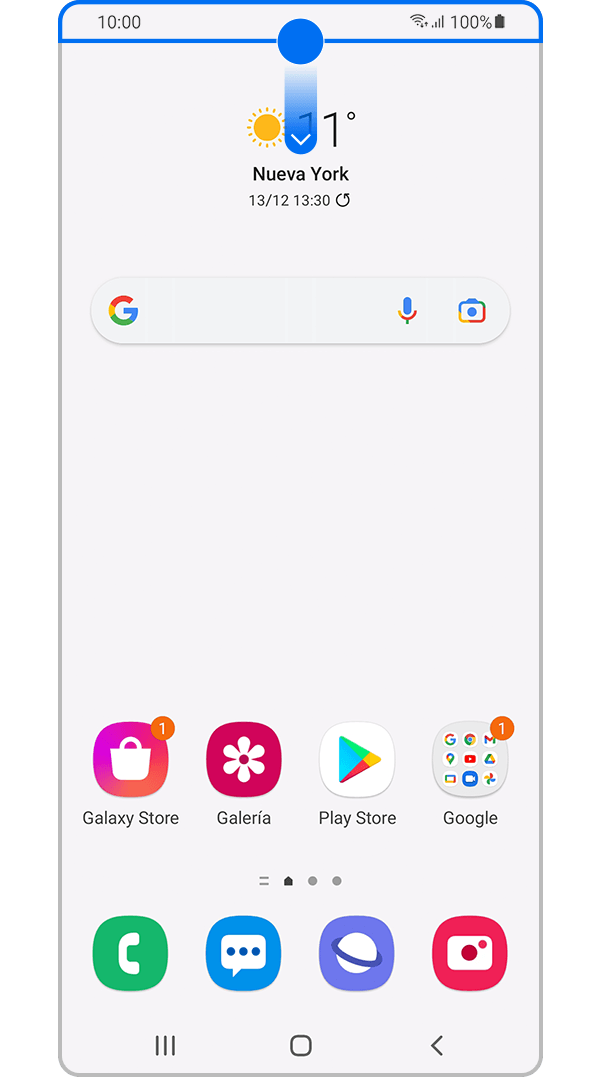
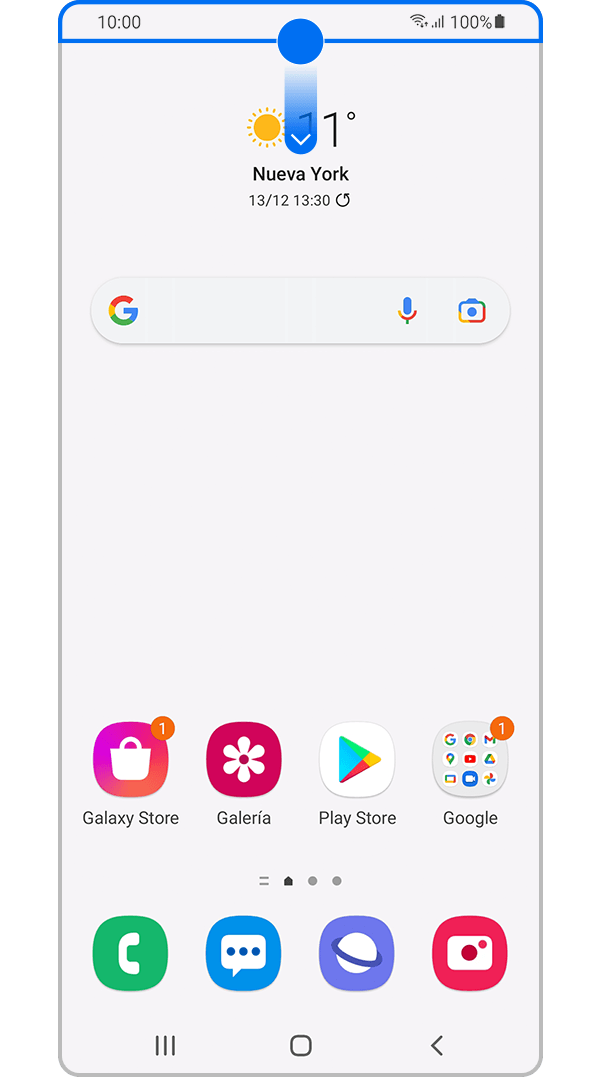
Paso 1. Desliza el dedo hacia abajo en la pantalla para abrir el Panel rápido y toca Más opciones (los tres puntos verticales).
Paso 2. Toca Editar botones.


Paso 3. Busca el icono de Rotación automática y luego arrástralo a la posición deseada en el panel Rápido.
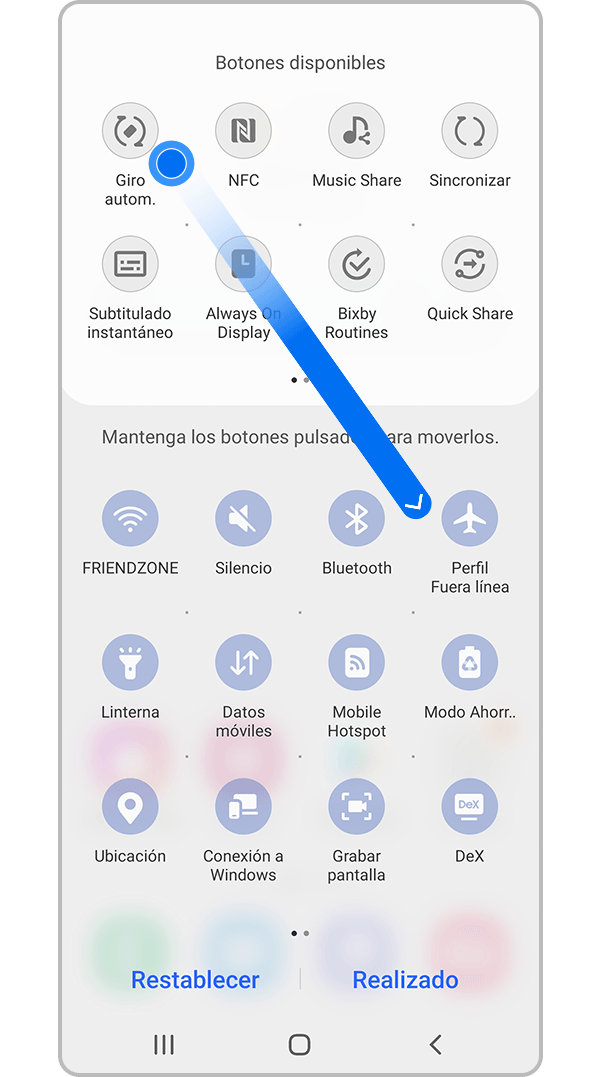
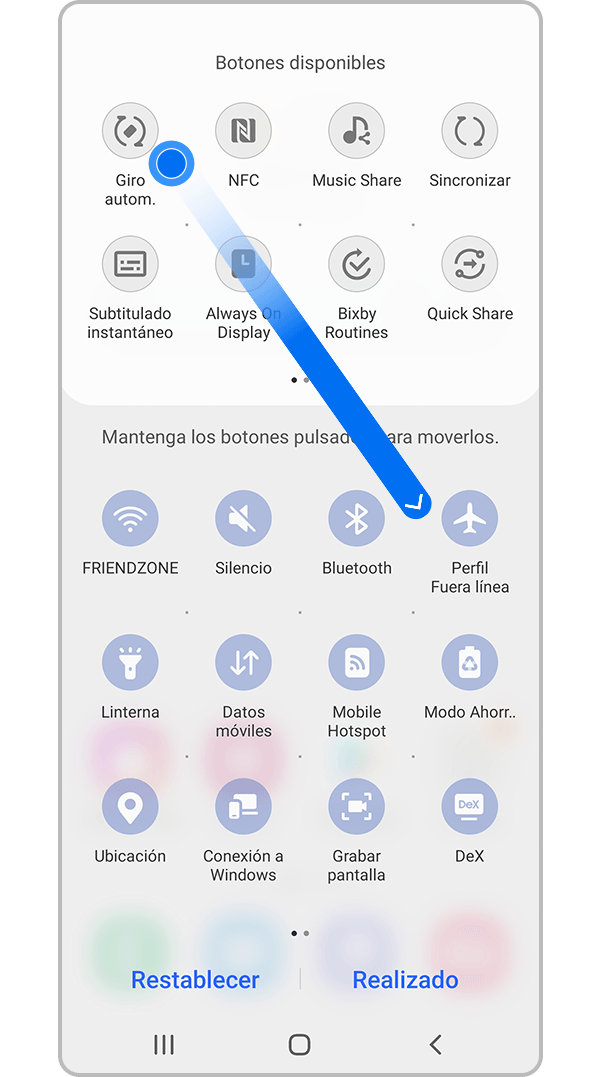
Paso 4. Toca Listo. Ahora será fácil acceder al icono y podrás ajustar la orientación de la pantalla en consecuencia.


¿Cómo hacer que la pantalla de inicio gire hacia los lados?
La pantalla de inicio no gira al modo horizontal de forma predeterminada, pero si prefieres ver el teléfono de lado, puedes configurar la pantalla de inicio en modo horizontal. Sigue los pasos a continuación para configurar la rotación de la pantalla de inicio.
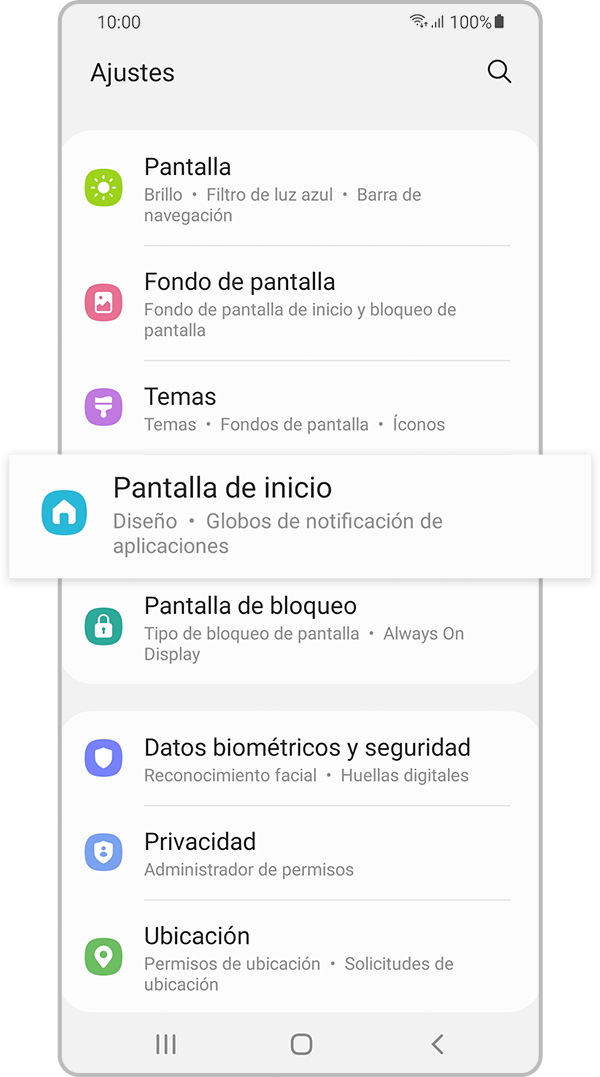
Paso 1. Inicia la aplicación Ajustes y luego toca Pantalla de inicio.
Paso 2. Toca el interruptor junto a Girar a modo horizontal.

Paso 3. Ahora, la pantalla de inicio también rotará al modo horizontal, una vez que gires el teléfono hacia los lados.
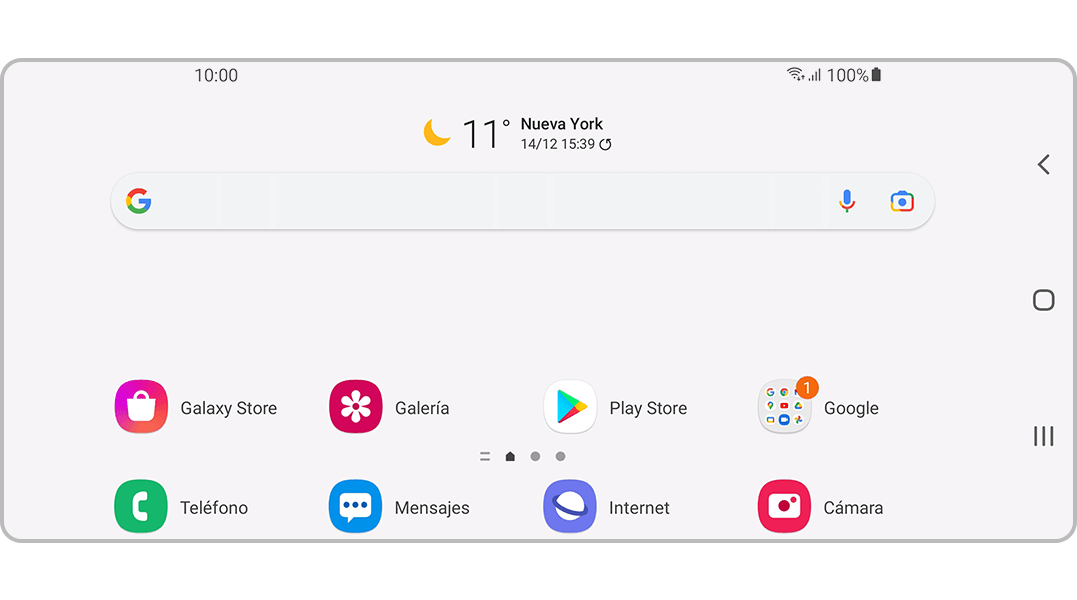
También puedes hacer que tu pantalla siempre encendida aparezca en modo horizontal si lo prefiere. Desde Ajustes, toca Pantalla de bloqueo y luego toca Siempre en pantalla. Toca Orientación de la pantalla y luego toca Paisaje. Ahora tu pantalla siempre encendida siempre se mostrará en modo horizontal.
Paso 1. Desliza el dedo hacia abajo en la pantalla para abrir el Panel rápido.
Paso 2. Si se muestra un icono gris del modo vertical u horizontal, toca el icono gris para activar la rotación automática.

Si la función de rotación automática ya está activada, no es necesario que selecciones nada.
Nota: Si la aplicación que estás utilizando no admite una orientación, no cambiará cuando gires el teléfono. No todas las aplicaciones funcionan tanto en modo vertical como horizontal.
El modo vertical sostiene la pantalla hacia arriba y el modo horizontal sostiene la pantalla de lado. Ambos íconos se ven como candados y son grises cuando están habilitados. Cuando la pantalla está bloqueada en modo vertical u horizontal, la pantalla ya no gira cuando gira el teléfono.
Cuando tocas el ícono azul de Rotación automática activo, el ícono cambiará a un modo horizontal o vertical gris y la pantalla permanecerá así (hacia arriba o hacia los lados).

Si tienes dificultades con tu dispositivo móvil, tableta o wearables de Samsung, puedes enviarnos una pregunta en la aplicación Samsung Members.
Esto nos permite observar más de cerca lo que está sucediendo. Los datos son anónimos y solo se conservan durante la investigación. Obtén más información sobre cómo enviar un informe de error a través de Cómo usar la aplicación Samsung Members

Gracias por tus comentarios
Por favor responda todas las preguntas.
Contáctanos
WhatsApp
![WhatsApp]()
![WhatsApp]()


Lunes a Domingo
8:00 a.m. a 12:00 a.m.
LiveChat
![LiveChat]()
![LiveChat]()


Lunes a Domingo
8:00 a.m. a 12:00 a.m.
Soporte presencial
Atención telefónica
Costa Rica: 00-800-1-726-7864
Ecuador: 1-800-72-6786
El Salvador: 800-0726-7864
Guatemala: 1-800-299-0033
Atención telefónica
Honduras: 800-2791-9111
Jamaica: 1-800-726-7864
Nicaragua: 001-800-5077267
Panamá: 800-0101
Atención telefónica
Puerto Rico: 1-800-682-3180
Trinidad y Tobago: 1-800-726-7864
Venezuela: 0-800-100-5303
República Dominicana: 1-800-751-2676