
Văz
TalkBack
Funcția cititor de ecran ajută utilizatorii cu deficiențe de vedere. Oferă feedback vocal pentru a ajuta utilizatorii să înțeleagă conținutul de pe ecran. Îți poți utiliza dispozitivul fără să privești ecranul.
- * Modul de pornire : Setări > Accesibilitate > TalkBack
- * Funcțiile existente Voice Assistant și Google TalkBack sunt recent integrate într-o singură funcție unificată de citire a ecranului. Noua funcție TalkBack combină punctele forte și identitățile fiecărui cititor de ecran. Încearc-o și tu. Funcțiile Voice Assistant alături de Google TalkBack vor fi furnizate în continuare (One UI 3.0 și versiunile ulterioare)
Mod de afișare
În modul Afișare, poți crește contrastul de pe ecran sau poți face conținutul să pară mai mare. Nu este nevoie să activezi individual fiecare funcție de accesibilitate, cum ar fi fonturi cu contrast ridicat, tastatură cu contrast ridicat și mărire ecran. Poți alege imediat modul adecvat pentru tine.
- * Modul de activare : Setări > Accesibilitate > Îmbunătățiri vizuale > Mod afișare
- * Această funcție va fi disponibilă începând cu One UI 4.0 și versiunile ulterioare
Temă contrast puternic
Folosește o temă cu conținut deschis la culoare pe un fundal întunecat pentru o citire mai ușoară și o vizibilitate îmbunătățită. Acest lucru ajută la reducerea oboselii oculare și este de ajutor în special atunci când utilizezi telefonul într-un mediu întunecat sau pentru o perioade lungi de timp. Diverse teme cu contrast ridicat sunt disponibile pe Galaxy Themes.
- * Modul de utilizare: Setări > Accesibilitate > Îmbunătățiri vedere > Temă contrast puternic
Text pentru contrast puternic
Ajustează culoarea și conturul textului pentru a mări contrastul dintre text și fundal.
- * Modul de utilizare: Setări > Accesibilitate > Îmbunătățiri vedere > Text contrast puternic
Tastatură cu contrast puternic
O varietate de opțiuni pentru tastatura cu contrast puternic mărește dimensiunea tastaturii Samsung și schimbă culoarea tastelor pentru a mări contrastul dintre text și fundal.
- * Modul de utilizare: Setări > Accesibilitate > Îmbunătățiri vedere > Tastatură contrast puternic
Butoane evidențiate
Arată butoanele colorate pentru a le face să iasă în evidență.
- * Modul de utilizare: Setări > Accesibilitate > Îmbunătățiri vedere > Evidențiere butoane
Contur Relumino
Dacă ai probleme în a vedea obiectele din clipuri video sau fotografii pe ecran din cauza vederii încețoșate, încearcă funcția Contur Relumino. Aceasta permite delimitări distincte între obiecte și ceea ce le înconjoară.
- * Modul de activare : Setări > Accesibilitate > Îmbunătățiri vizuale > Contur Relumino
- * Această funcție va fi disponibilă începând cu One UI 6.1
- * Disponibilitatea acestei funcții poate varia în funcție de specificațiile modelului
Inversare culoare
Inversează culorile de pe ecran pentru o vizibilitate îmbunătățită.
- * Modul de utilizare: Setări > Accesibilitate > Îmbunătățiri vedere > Inversare culoare
Corecție de culoare
Dacă îți este greu să discerni anumite culori pe ecran, utilizează corecția culorilor pentru a le distinge mai bine. Aceasta îți permite să ajustezi și să setezi combinația de culori care funcționează cel mai bine pentru tine.
- * Modul de utilizare: Setări > Accesibilitate > Îmbunătățiri vedere > Corecție culoare
Filtru de culoare
Unii oameni consideră că este dificil să citească pe un fundal alb, ceea ce le poate distrage atenția de la un articol sau un mesaj. Dacă întâmpini această problemă, caracteristica Filtru color te poate ajuta. S-a demonstrat că schimbarea culorii ecranului îmbunătățește viteza și confortul lecturii.
- * Modul de activare : Setări > Accesibilitate > Îmbunătățiri vizuale > Filtru de culoare
- * Disponibilitatea acestei funcții poate varia în funcție de specificațiile modelului
Reducere animații
Redu oboseala ochilor fie prin minimizarea, fie prin eliminarea efectelor de mișcare care apar între pagini sau prin utilizarea aplicațiilor.
- * Modul de utilizare: Setări > Accesibilitate > Îmbunătățiri vedere > Eliminare animații
Reducere transparență și estompare
Reducere transparență și estompare asupra conversațiilor și meniurilor pentru a le face mai vizibile.
- * Modul de activare : Setări > Accesibilitate > Îmbunătățiri vizuale > Reducere transparență și estompare
- * Această funcție va fi disponibilă începând cu One UI 4.0
Extra dim
Dacă ecranul tău este prea luminos, chiar și la cea mai mică setare de luminozitate, activează Extra dim pentru o lectură mai confortabilă pe întuneric.
- * Modul de activare : Setări > Accesibilitate > Îmbunătățiri vizuale > Mod Ecran întunecat
- * Această funcție va fi furnizată începând cu One UI 4.0
- * Această caracteristică ar putea să nu fie acceptată, în funcție de specificațiile modelului
Mărire
Poți mări întregul tău ecran sau zone selectate ale ecranului. Accesează funcția de Mărire rapid, folosind comanda rapidă. Poți trece cu ușurință de la modul de mărire a întregului ecran la modul de mărire a unei zone din ecran.
- * Modul de utilizare: Setări > Accesibilitate > Îmbunătățiri vedere > Mărire
Lupă
Widget-ul Lupă te va ajuta să focalizezi față cu ușurință pe obiectele din jurul tău. Include și filtre de culoare, control al luminozității și contrastului pentru o vizualizare mai bună a textului și a imaginilor. Poți adăuga widget-ul Lupă la ecranul principal din meniul de widget-uri.
- * Modul de utilizare: Setări > Accesibilitate > Îmbunătățiri vedere > Lupă
Grosime cursor
Poți seta grosimea cursorului de text pentru o mai bună recunoaștere vizuală.
- * Modul de utilizare: Setări > Accesibilitate > Îmbunătățiri vedere > Grosime cursor
Dimensiune și culoare cursor
Poți ajusta dimensiunea sau culoarea cursorului sau a punctului tactil afișat pe ecran.
- * Modul de utilizare: Setări > Accesibilitate > Îmbunătățiri vedere > Dimensiune și culoare cursor
Dimensiune și stil text
Poți modifica dimensiunea și stilul textului pentru a crește lizibilitatea și vizibilitatea pe ecranul tău.
- * Modul de utilizare: Setări > Accesibilitate > Îmbunătățiri vedere > Dimensiune și stil text
Zoom ecran
Modifică zoom-ul ecranului. Va ajusta dimensiunea elementelor de pe ecranul tău.
- * Modul de utilizare: Setări > Accesibilitate > Îmbunătățiri vedere > Zoom ecran
Rostire cu voce tare input tastatură
Poți citi cu voce tare textul pe care l-ai introdus, folosind tastatura Samsung. Rostirea cu voce tare input tastatură furnizează feedback scris în caractere, cuvinte sau în ambele moduri, în funcție de preferința ta.
- * Modul de utilizare: Setări > Accesibilitate > Îmbunătățiri vedere > Rostire cu voce tare input tastatură
Descriere audio
Poți seta să auzi automat 'Descrierea audio' atunci când vizionezi un clip video care conține o descriere audio.
- * Modul de utilizare: Setări > Accesibilitate > Îmbunătățiri vedere > Descriere audio
Bixby Vision pentru accesibilitate
Bixby Vision oferă o descriere verbală a ceea ce vede, ajutându-te să înțelegi lumea din jurul tău.
- * Modul de activare : Setări > Accesibilitate > Îmbunătățiri vizuale > Bixby Vision pentru accesibilitate
- * Modul Descriere scenă acceptă în prezent limbile engleză (SUA), franceză, germană, italiană, coreeană, chineză mandarină, portugheză, rusă și spaniolă (Spania)
- * Modul Identificare obiecte acceptă 60 de limbi, care sunt aceleași limbi acceptate de către funcția de traducere
Etichetă vocală
Poți utiliza etichete NFC pentru a distinge obiecte de forme similare atașând etichete la acestea. Poți înregistra și aloca o înregistrare vocală unei etichete NFC. Înregistrarea vocală este redată atunci când așezi telefonul lângă eticheta NFC.
- * Modul de utilizare: Setări > Accesibilitate > Îmbunătățiri vedere > Etichetă vocală
Auz
Transcriere în timp real
Conversațiile sunt acum mai facile, cu caracteristica Transcriere în timp real pe Android. Aceasta va detecta limba în care se vorbește din peste 70 de limbi și dialecte. Subtitrările vor fi ajustate și afișate pe măsură ce conversația decurge.
- * Modul de activare : Setări > Accesibilitate > Îmbunătățiri pentru auz > Transcriere în timp real
- * Dezvoltat cu tehnologia de recunoaștere vocală Google
- * Conversațiile rămân doar în telefon, nu sunt stocate pe alte servere
Subtitrare în timp real
Funcția Subtitrare în timp real de pe Android va subtitra în mod automat conținutul media de pe telefonul tău. Orice videoclip, podcast sau mesaj audio, din orice aplicație - chiar și lucruri pe care le înregistrezi tu. Funcționează fără a avea nevoie de Wi-Fi sau de date mobile.
Cu opțiunea Subtitrare în timp real în timpul apelurilor, poți citi apelul în subtitrări automate și poți răspunde tastând un text care va fi citit destinatarului folosind serviciul Speech Service de la Google.
Cu opțiunea Subtitrare în timp real în timpul apelurilor, poți citi apelul în subtitrări automate și poți răspunde tastând un text care va fi citit destinatarului folosind serviciul Speech Service de la Google.
- * Modul de activare : Setări > Accesibilitate > Îmbunătățiri pentru auz > Subtitrare în timp real
- * Disponibilitatea acestei funcții poate varia în funcție de specificațiile modelului
- * Este posibil ca subtitrările să nu fie create pentru anumite tipuri de conținut
Preferințe subtitrare
Poți activa sau dezactiva preferințele de subtitrare și poți personaliza dimensiunea sau stilul acestora.
- * Modul de activare : Setări > Accesibilitate > Îmbunătățiri pentru auz > Preferințe subtitrări
- * Nu toate aplicațiile suportă preferințele pentru subtitrări
Notificări sonore
Notificarea sonoră te alertează prin detectarea sunetului din jurul tău. Această caracteristică îți va permite să fii la curent cu situațiile importante de acasă, cum ar fi atunci când sună soneria, astfel încât să poți răspunde rapid.
- * Modul de utilizare: Setări > Accesibilitate > Îmbunătățiri pentru auz > Notificări sunet
Sprijin pentru aparat auditiv
Îmbunătățește calitatea sunetului pentru a funcționa mai bine cu aparatele tale auditive.
Funcția Redare conținut media și redirecționare a apelurilor sunt acceptate cu o conexiune Bluetooth Low Energy (BLE) pentru aparate auditive. (One UI 2.0 și versiuni ulterioare)
Funcția Redare conținut media și redirecționare a apelurilor sunt acceptate cu o conexiune Bluetooth Low Energy (BLE) pentru aparate auditive. (One UI 2.0 și versiuni ulterioare)
- * Modul de activare : Setări > Accesibilitate > Îmbunătățiri pentru auz > Suport pentru aparat auditiv
- * Această caracteristică ar putea să nu fie acceptată, în funcție de specificațiile modelului
Amplificarea sunetului ambiental
Poți amplifica sunetele din jurul telefonului și le poți auzi prin intermediul căștilor conectate.
- * Modul de activare : Setări > Accesibilitate > Îmbunătățiri pentru auz > Amplificare sunet ambiental
- * Această caracteristică ar putea să nu fie acceptată, în funcție de specificațiile modelului
Adaptați sunetul
Poți fi mai sensibil sau mai puțin sensibil la anumite frecvențe ale sunetului, în comparație cu alte persoane. Adaptarea sunetului îți oferă sunetul perfect, care este reglat pentru auzul tău. Alege o presetare care se potrivește cu vârsta ta sau încearcă un test audio pentru a personaliza complet sunetul.
- * Modul de utilizare: Setări > Accesibilitate > Îmbunătățiri pentru auz > Adaptare sunet
Dezactivați toate sunetele
Dezactivarea tuturor sunetelor oprește toate sunetele dispozitivului.
- * Modul de utilizare: Setări > Accesibilitate > Îmbunătățiri pentru auz > Dezactivare toate sunetele
Audio mono
Audio mono combină sunetul stereo într-un semnal care este redat prin toate difuzoarele căștilor. Încearcă-l dacă auzi în mod diferit cu fiecare ureche sau dacă este mai convenabil cu o singură cască.
- * Modul de utilizare: Setări > Accesibilitate > Îmbunătățiri pentru auz > Audio mono
Echilibru sunet stânga/dreapta
Ajustează echilibrul sunetului stânga/dreapta pentru a se potrivi cu preferințele privind auzul.
- * Modul de activare : Setări > Accesibilitate > Îmbunătățiri pentru auz > Echilibru sunet stânga/dreapta
- * Această funcție nu se aplică pentru volumul de apel
Mobilitate
Universal switch
Utilizatorii care se confruntă cu dificultăți de mișcare pot controla cu ușurință dispozitivul cu ajutorul diferitelor comutatoare, cum ar fi mișcarea capului, mimica feței și comutatorul extern. Comutatorul universal îți permite să desemnezi anumite atingeri sau gesturi pentru a controla anumite acțiuni pe telefon.
- * Modul de utilizare: Setări > Accesibilitate > Interacțiune și dexteritate > Universal switch
Assistant menu
Afișează pictograma de comandă rapidă de asistență pentru accesarea aplicațiilor, caracteristicilor și setărilor. Meniul Asistent îți permite să îți controlezi cu ușurință telefonul atingând pictogramele de meniu de asistență de pe ecran în loc să utilizezi butoanele fizice.
- * Modul de utilizare: Setări > Accesibilitate > Interacțiune și dexteritate > Meniul Asistent
Acces vocal
Când ai dificultăți în atingerea ecranului, poți folosi caracteristica Acces vocal pentru a controla dispozitivul tău prin voce. Încearcă comenzi vocale simple de navigare, precum 'Înapoi' sau 'Mergi la pagina Acasă' sau deschide-ți aplicațiile favorite. Caracteristica Acces vocal are, de asemenea, și vizualizare tip grilă/cifră, pe care o poți invoca spunând 'Arată grilă' sau 'Arată cifre', care ulterior îți permite să utilizezi comenzi precum 'Atinge 3', 'Derulează în jos la 7' și așa mai departe, pentru a controla ecranul curent.
- * Modul de activare : Setări > Accesibilitate > Interacțiune și dexteritate > Acces vocal
- * Această funcție va fi furnizată începând cu One UI 4.0
- * Funcția Acces vocal acceptă în prezent limbile engleză, franceză, italiană, germană, spaniolă, portugheză, cu planuri de a accepta mai multe limbi în viitorul apropiat
Preluarea și încheierea apelurilor
În cazul în care constați că este greu să glisezi butonul de pe ecran pentru a răspunde la apelurile primite, această funcție te va ajuta. Poți utiliza tasta de mărire a volumului pentru a răspunde la apeluri și tasta laterală pentru a le încheia.
- * Modul de utilizare: Setări > Accesibilitate > Interacțiune și dexteritate > Preluare și încheiere apeluri
Setări prin atingere
Anumite persoane consideră că interacțiunea prin atingere poate fi dificilă din cauza tremurului mâinii. Caracteristicile de setare prin atingere de mai jos te pot ajuta să reduci greșelile și să-ți personalizezi interacțiunile pentru un control mai bun.
- Atingere și menținere întârziere: Reglează durata de timp în care o interacțiune este recunoscută ca o interacțiune de menținere.
- Durată atingere: Reglează o perioadă de interacțiune pentru a reduce acțiunile de atingere neintenționate.
- Ignorare atingeri repetate: Setează o durată pentru a ignora orice atingere repetată după cea inițială.
- * Unde se găsește: Setări > Accesibilitate > Interacțiune și dexteritate > Setări atingere
Mouse și tastatură fizică
Personalizează-ți interacțiunile cu o tastatura fizică pentru adaptare la tremurăturile mâinii, apăsarea de combinații de taste și mai multe. De asemenea, poți seta mouse-ul să apese automat când cursorul se oprește din mișcare.
- Acțiune automată după oprirea cursorului: Fă ca o acțiune să se desfășoare automat după ce cursorul mouse-ului se oprește in mișcare sau când miști cursorul către fiecare colț.
- Taste persistente: Apasă câte o tastă pe rând pentru o combinație, în loc să ții apăsate toate tastele simultan.
- Taste lente: Ajustează durata de apăsare a unei taste pentru a fi recunoscută ca intrare, reducând interacțiunile neintenționate.
- Taste salt: Setează un timp de așteptare pentru a doua apăsare a aceleiași taste pentru a evita apăsarea sa accidentală.
- Taste pentru mouse: Controlează indicatorul mouse-ului utilizând tastele desemnate de pe tastatură.
- * Unde se găsește: Setări > Accesibilitate > Interacțiune și dexteritate > Mouse și tastatură fizică
Cognitiv
Interaction control
Interaction control menține concentrarea pe o singură aplicație, blocând butoanele Înapoi, Acasă și Recente, precum și apelurile de intrare și notificările. Poți alege, de asemenea, fie să blochezi tasta Laterală, tastele Volum și tastatură sau să blochezi alte atingeri din zona ecranului.
- * Modul de utilizare: Setări > Accesibilitate > Interacțiune și dexteritate > Interaction control
Recomandat pentru tine
Poți verifica ce caracteristici de accesibilitate sunt activate și poți primi caracteristici recomandate care îți sunt mai convenabile.
- * Unde se găsește: Setări > Accesibilitate > Recomandat pentru tine
Comenzi rapide accesibilitate
Comenzile rapide de accesibilitate îți permit să accesezi mai rapid și mai ușor caracteristicile de accesibilitate.
- Utilizează butonul Panou rapid
- Utilizează butonul/gestul de accesibilitate
- Apasă rapid butonul lateral și butonul Volume Up
- Apasă și menține apăsate butoanele Volume Up și Volume Down
- * Modul de utilizare: Setări > Accesibilitate > Setări avansate > Comenzi rapide accesibilitate
Notificare bliț
Notificare bliț face ca lumina camerei sau ecranul să clipească atunci când primești notificări sau când alarmele se opresc. Poți alege o culoare diferită pentru fiecare aplicație pentru a determina cu ușurință de unde provin o notificare sau o alarmă.
- * Modul de activare : Setări > Accesibilitate > Îmbunătățiri pentru auz > Notificare cu bliț
- * Această caracteristică ar putea să nu fie acceptată, în funcție de specificațiile modelului
Timpul de a acționa
Poți alege cât de mult timp să fie afișate mesajele care îți solicită să acționezi, dar sunt vizibile doar temporar, precum notificările de pe ecran sau controlul volumului. Te vor ajuta să nu ratezi ceea ce ai nevoie.
- * Modul de utilizare: Setări > Accesibilitate > Setări avansate > Timp de acționare
Resetează setările de accesibilitate
Resetează setările de accesibilitate implicite, păstrând neschimbate celelalte setări personalizate.
- * Modul de utilizare: Setări > Management general > Resetare > Resetare setări de accesibilitate

Văz
TalkBack
Caracteristica de citire a ecranului ajută utilizatorii cu deficiențe de vedere. Oferă feedback vorbit pentru a ajuta utilizatorii să înțeleagă conținutul de pe ecran. Poți folosi dispozitivul tău fără a privi ecranul.
- * Modul de utilizare: Setări > Accesibilitate > TalkBack
Text pentru contrast puternic
Ajustează culoarea și conturul textului pentru a mări contrastul dintre text și fundal.
- * Modul de activare : Setări > Accesibilitate > Îmbunătățire vizibilitate > Fonturi cu contrast puternic
- * Această funcție va fi disponibilă începând cu One UI Watch 4.5
Corecție de culoare
Dacă îți este greu să discerni anumite culori pe ecran, utilizează corecția culorilor pentru a le distinge mai bine. Aceasta îți permite să ajustezi și să setezi combinația de culori care funcționează cel mai bine pentru tine.
- * Modul de activare : Setări > Accesibilitate > Îmbunătățire vizibilitate > Corecție culoare
- * Această funcție va fi disponibilă începând cu One UI Watch 4.5
Inversare culoare
Inversează culorile de pe ecran pentru o vizibilitate mai bună.
- * Modul de utilizare: Setări > Accesibilitate > Îmbunătățire vizibilitate > Inversare culoare
Filtru de culoare
Pentru unele persoane este dificil să citească pe un fundal alb, ceea ce le poate distrage din a se concentra asupra unui articol sau a unui mesaj. Dacă întâmpini această problemă, funcția Filtru culoare te poate ajuta. S-a demonstrat că schimbarea culorii ecranului îmbunătățește viteza și confortul de citire.
- * Modul de utilizare: Setări > Accesibilitate > Îmbunătățire vizibilitate > Filtru de culoare
Reducere animații
Redu oboseala ochilor fie prin minimizarea, fie prin eliminarea efectelor de mișcare care apar între pagini sau prin utilizarea aplicațiilor.
- * Modul de activare : Setări > Accesibilitate > Îmbunătățire vizibilitate > Reducere animații
- * Această funcție va fi disponibilă începând cu One UI Watch 4.5
Reducere transparență și estompare
Reducere transparență și estompare asupra conversațiilor și meniurilor pentru a le face mai vizibile.
- * Modul de activare : Setări > Accesibilitate > Îmbunătățire vizibilitate > Reducere transparență și estompare
- * Această funcție va fi disponibilă începând cu One UI Watch 4.5
Mărire
Atinge de trei ori ecranul cu un deget pentru a mări sau a micșora conținutul de pe ecran.
- * Modul de utilizare: Setări > Accesibilitate > Îmbunătățire vizibilitate > Mărire
Text îngroșat
Poți modifica textul, îngroșându-l, pentru a mări lizibilitatea textului și vizibilitatea pe ceasul tău.
- * Modul de activare : Setări > Accesibilitate > Îmbunătățire vizibilitate > Reducere animații
- * Această funcție va fi disponibilă începând cu One UI Watch 4.5
Dimensiune text
Poți modifica dimensiunea textului pentru a mări lizibilitatea textului și vizibilitatea pe ceasul tău.
- * Modul de utilizare: Setări > Accesibilitate > Îmbunătățire vizibilitate > Dimensiune text
Vibrație ceas
Obține ora curentă ca vibrații. Atingerea cadranului ceasului cu două degete oferă orele, iar atingerea dublă cu două degete oferă minutele.
- * Modul de utilizare: Setări > Accesibilitate > Setări avansate > Vibrație ceas
Auz
Dezactivează toate sunetele
Dezactivarea tuturor sunetelor oprește toate sunetele dispozitivului.
- * Modul de utilizare: Setări > Accesibilitate > Îmbunătățiri pentru auz > Dezactivare toate sunetele
Audio mono
Comută căștile tale de la sunet stereo la sunet mono. Încearcă aceste lucru dacă auzi diferit cu fiecare ureche sau dacă este mai convenabilă o singură cască.
- * Modul de utilizare: Setări > Accesibilitate > Îmbunătățiri pentru auz > Audio mono
Echilibru sunet stânga/dreapta
Ajustează echilibrul sunetului stânga/dreapta pentru a se potrivi cu preferințele privind auzul.
- * Modul de activare : Setări > Accesibilitate > Îmbunătățiri pentru auz > Echilibru sunet stânga/dreapta
- * Această funcție va fi furnizată începând cu One UI Watch 4.5
- * Această funcție nu se aplică pentru volumul de apel
Mobilitate
Gesturi universale
Controlează-ți cu ușurință ceasul cu o singură mână. Gesturile cu o singură mână te ajută să realizezi diverse acțiuni, cum ar fi derularea pe ecran sau apăsarea butoanelor.
- * Modul de activare : Setări > Accesibilitate > Interacțiune și dexteritate
- * Această funcție va fi disponibilă începând cu One UI Watch 5.0
Setări prin atingere
Anumite persoane consideră că interacțiunea prin atingere poate fi dificilă din cauza tremurului mâinii. Setările tactile de mai jos te pot ajuta să reduci greșelile și să-ți personalizezi interacțiunile pentru un control mai bun:
- Atingere și menținere întârziere: Reglează durata de timp în care o interacțiune este recunoscută ca o interacțiune de menținere.
- Durata de atingere: Reglează durata perioadei de interacțiune pentru a reduce acțiunile de atingere neintenționate.
- Ignorare atingeri repetate: Setează o durată pentru a ignora orice atingere repetată după atingerea inițială.
- * Unde se regăsește : Setări > Accesibilitate > Interacțiune și dexteritate
- * Această funcție va fi furnizată începând cu One UI Watch 4.5
Timpul de a acționa
Poți alege cât de mult timp să fie afișate mesajele care îți solicită să acționezi, dar sunt vizibile doar temporar, precum notificările de pe ecran sau controlul volumului. Te vor ajuta să nu ratezi ceea ce ai nevoie.
- * Modul de activare : Setări > Accesibilitate > Setări avansate > Timp de acțiune
- * Această funcție va fi furnizată începând cu One UI Watch 4.5
Comenzi rapide accesibilitate
Scurtăturile de accesibilitate îți permit să accesezi mai rapid și mai ușor funcțiile de accesibilitate.
- Atinge de trei ori cu 2 degete
- Apasă de două ori tasta Acasă
- * Modul de utilizare: Setări > Accesibilitate > Setări avansate > Comenzi rapide accesibilitate
Auz
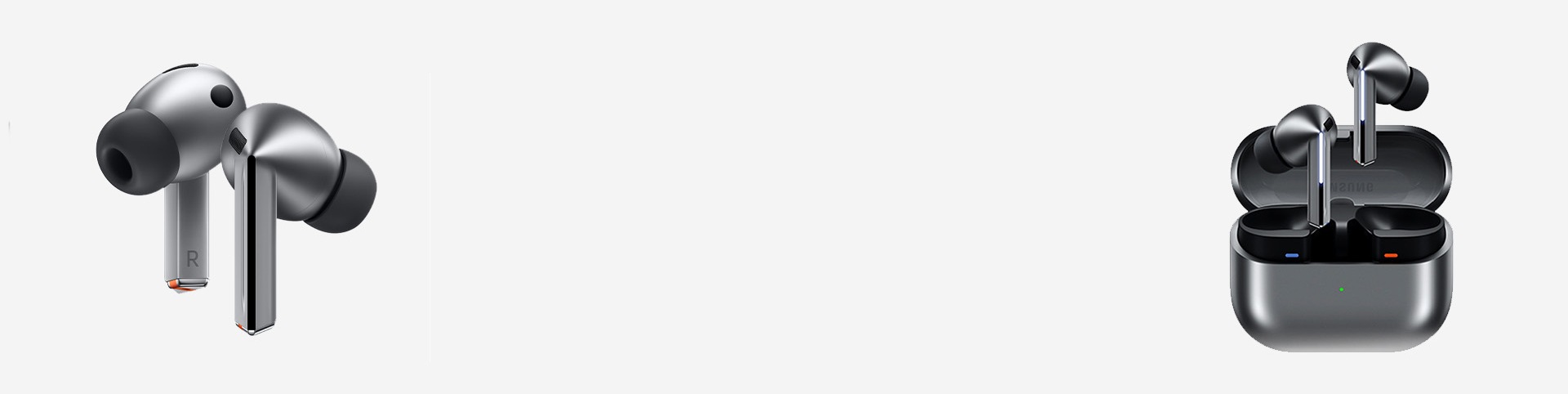
Îmbunătățire auz pentru sunet ambiental
Te ajută să auzi sunetele din jurul tău mai tare sau să te concentrezi asupra vocilor din fața ta.
- * Modul de activare : Galaxy Wearable > Setări căști > Accesibilitate > Îmbunătățire auz pentru sunet ambiental
- * Această caracteristică ar putea să nu fie acceptată, în funcție de specificațiile modelului
Volum pentru un sunet ambiental
Ajustează volumul sunetului ambiental stânga/dreapta pentru a se potrivi cu preferințele privind auzul.
- * Modul de activare : Galaxy Wearable > Setări căști > Accesibilitate > Îmbunătățire auz pentru sunet ambiental > Volum sunet ambiental
- * Această caracteristică ar putea să nu fie acceptată, în funcție de specificațiile modelului
Suport pentru clienți accesibilitate
Suntem aici pentru a te asista și a-ți îmbunătăți experiența de accesibilitate.


